# Twinkle Tray - АЙ МОИ ГЛАЗА!
{% embed url="" %}
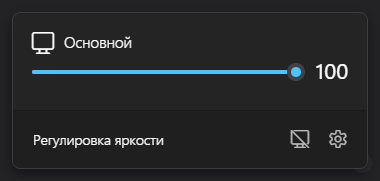
Если у тебя на столе два (или три!) монитора, а регулировать яркость приходится вручную - через кнопки на каждом из них - то **Twinkle Tray** станет твоим спасением. Это маленькая, но очень полезная утилита для Windows, которая добавляет в системный трей иконку с ползунками яркости для всех совместимых дисплеев. Хочешь - регулируй каждый отдельно, хочешь - сразу все одним движением.
{% embed url="" %}
Но есть важные нюансы:
{% hint style="warning" %}
**Скачивай только с официального сайта**\
Версия из Microsoft Store иногда **не видит мониторы**, особенно если они не самые новые или подключены через HDMI.
{% embed url="" %}
{% endhint %}
{% hint style="info" %}
**Не все мониторы поддерживают управление яркостью через ПК.**\
Чтобы Twinkle Tray работал, на дисплее должна быть включена функция **DDC/CI** (Display Data Channel / Command Interface). Обычно она есть по умолчанию, но на некоторых моделях её нужно активировать вручную - зайди в меню монитора (кнопками на корпусе) и проверь, включена ли опция DDC/CI или «Управление через ПК».
{% endhint %}
Если всё настроено правильно - ты получишь удобное управление яркостью без вставания со стула. Особенно актуально вечером, когда экраны светят, как прожекторы, а тебе хочется просто дописать письмо и лечь спать.