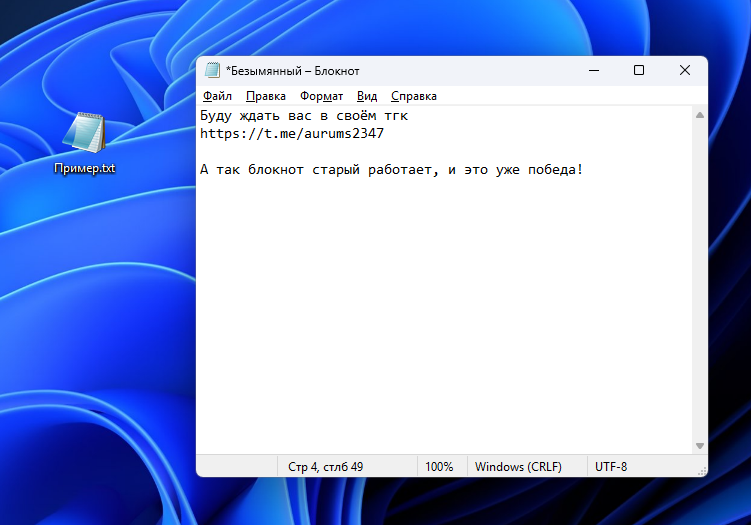
# Windows 11 - Старый блокнот

### Шаг 1 — Проверьте, установлен ли классический «Блокнот»

Для этого откройте приложение **«Параметры»**, выберите раздел **«Система»** и прокрутите список вниз до пункта **«Дополнительные функции»**

<figure><img src="https://2866069703-files.gitbook.io/~/files/v0/b/gitbook-x-prod.appspot.com/o/spaces%2FJsqE5UhDZkl39PNabEAu%2Fuploads%2F64Z3Uf61Cl4M3FipXHeA%2Fimage.png?alt=media&#x26;token=80df4827-e293-46c4-bf49-b5137cbdee6e" alt=""><figcaption></figcaption></figure>

В поле поиска потребуется ввести «Блокнот».

<figure><img src="https://2866069703-files.gitbook.io/~/files/v0/b/gitbook-x-prod.appspot.com/o/spaces%2FJsqE5UhDZkl39PNabEAu%2Fuploads%2FWMiaunwSjSHAv6UDBalO%2Fimage.png?alt=media&#x26;token=e0ad6bd2-f04b-4132-a9e7-85a6f5233e3c" alt=""><figcaption></figcaption></figure>

Если приложение не установлено, то требуется нажать **«Просмотр функций»** в меню **«Добавить дополнительную функцию»** вверху. После этого можно найти **«Блокнот»** и установить его.

### Шаг 2. Удалите связь notepad.exe с новым «Блокнотом»

Чтобы убедиться, что `notepad.exe` перенаправляется на старый «Блокнот», нужно внести изменения в псевдонимы выполнения приложений. Для этого потребуется:

* Щёлкнуть меню **«Приложения»** в **«Параметрах»**;
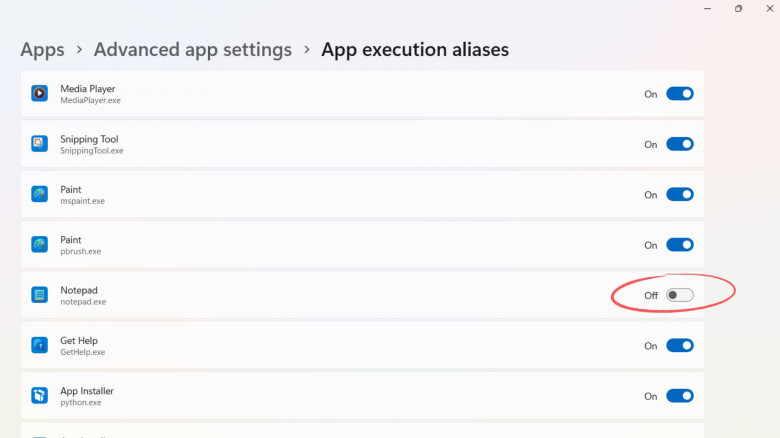
* Открыть **«Дополнительные параметры приложения»** и нажать **«Псевдонимы выполнения приложений»**;

<figure><img src="https://2866069703-files.gitbook.io/~/files/v0/b/gitbook-x-prod.appspot.com/o/spaces%2FJsqE5UhDZkl39PNabEAu%2Fuploads%2FVt4NkLs6LlWerdWblj2Z%2Fimage.png?alt=media&#x26;token=08995020-4e00-4d9a-985f-6fe0857e83f1" alt=""><figcaption></figcaption></figure>

<figure><img src="https://2866069703-files.gitbook.io/~/files/v0/b/gitbook-x-prod.appspot.com/o/spaces%2FJsqE5UhDZkl39PNabEAu%2Fuploads%2FLYHsWU5PYmlcW87nlPCY%2Fimage.png?alt=media&#x26;token=796af1c9-2a88-456a-925f-4eef784450c1" alt=""><figcaption></figcaption></figure>

Прокрутите страницу вниз до пункта **Store Notepad** и выключите соответствующий переключатель.

<figure><img src="https://2866069703-files.gitbook.io/~/files/v0/b/gitbook-x-prod.appspot.com/o/spaces%2FJsqE5UhDZkl39PNabEAu%2Fuploads%2FSqLQhxrHXi8w7ufAkCZj%2Fimage.png?alt=media&#x26;token=30b23b04-21e6-4870-8721-61c22847cc7b" alt=""><figcaption></figcaption></figure>

Теперь старый «Блокнот» стал приложением по умолчанию для `notepad.exe`.

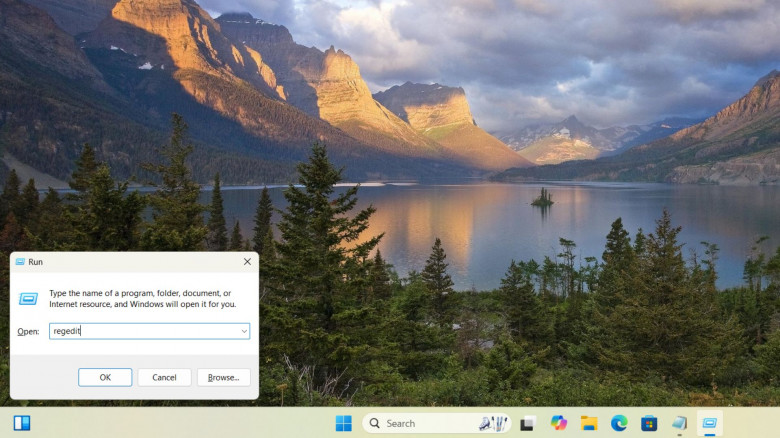
{% hint style="info" %} <mark style="color:$info;">**Проверка:**</mark>\ <mark style="color:$info;">Чтобы проверить это, откройте диалоговое окно</mark> <mark style="color:$info;"></mark><mark style="color:$info;">**«Выполнить»**</mark><mark style="color:$info;">, нажав комбинацию клавиш</mark> <mark style="color:$info;"></mark><mark style="color:$info;">**Win + R**</mark><mark style="color:$info;">. Затем введите команду</mark> <mark style="color:$info;"></mark><mark style="color:$info;">`notepad`</mark> <mark style="color:$info;"></mark><mark style="color:$info;">и нажмите</mark> <mark style="color:$info;"></mark><mark style="color:$info;">**«ОК»**</mark><mark style="color:$info;">.</mark>
{% endhint %}

<figure><img src="https://2866069703-files.gitbook.io/~/files/v0/b/gitbook-x-prod.appspot.com/o/spaces%2FJsqE5UhDZkl39PNabEAu%2Fuploads%2FpeqBv5bMlKB734WVBFYT%2Fimage.png?alt=media&#x26;token=b5ef67f2-070d-4f0a-bf9b-b3d093732ed2" alt=""><figcaption></figcaption></figure>

### Шаг 3. Добавьте ассоциацию файла .txt к устаревшему «Блокноту»

Для этого потребуется:

1. Откройте диалоговое окно **«Выполнить»** (**Win + R**), введите `regedit` и нажмите **Enter**.

<figure><img src="https://2866069703-files.gitbook.io/~/files/v0/b/gitbook-x-prod.appspot.com/o/spaces%2FJsqE5UhDZkl39PNabEAu%2Fuploads%2FV9efm6sL1IscbLmfxoOF%2Fimage.png?alt=media&#x26;token=88543287-1694-4587-8eb5-5088b5e7403d" alt=""><figcaption></figcaption></figure>

2. В окне **Контроля учётных записей** нажмите **«Да»**, разрешая приложению вносить изменения.
3. В адресную строку редактора реестра скопируйте и вставьте следующий путь:

   ```
   HKEY_LOCAL_MACHINE\SOFTWARE\Classes\txtfilelegacy
   ```

   Нажмите **Enter** для перехода. В левой панели появится выделенная папка **`txtfilelegacy`**.

<figure><img src="https://2866069703-files.gitbook.io/~/files/v0/b/gitbook-x-prod.appspot.com/o/spaces%2FJsqE5UhDZkl39PNabEAu%2Fuploads%2FU6tJPAnNO5hNgI68olWt%2Fimage.png?alt=media&#x26;token=6f515ddd-a061-415b-94b7-68156404bdd8" alt=""><figcaption></figcaption></figure>

<figure><img src="https://2866069703-files.gitbook.io/~/files/v0/b/gitbook-x-prod.appspot.com/o/spaces%2FJsqE5UhDZkl39PNabEAu%2Fuploads%2FUJhl3JdirzyXn31hCIv9%2Fimage.png?alt=media&#x26;token=63be6843-7e8d-4c9a-98dd-e2bd2858f78e" alt=""><figcaption></figcaption></figure>

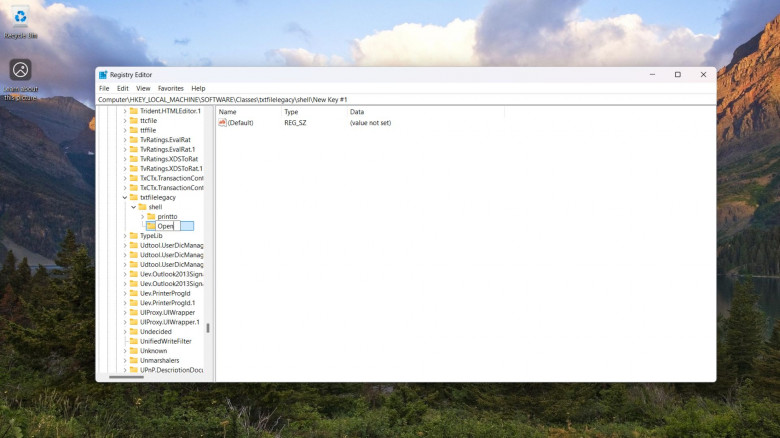
4. В левой панели разверните раздел `txtfilelegacy`. Щёлкните правой кнопкой мыши (ПКМ) по подразделу **`shell`**, выберите **«Создать»** → **«Раздел»**. Созданный раздел назовите **`Open`**.

<figure><img src="https://2866069703-files.gitbook.io/~/files/v0/b/gitbook-x-prod.appspot.com/o/spaces%2FJsqE5UhDZkl39PNabEAu%2Fuploads%2FEsbDmr9k9lgcxkinJ2D9%2Fimage.png?alt=media&#x26;token=c3af4372-a5ab-4898-9912-9e3add58eea9" alt=""><figcaption></figcaption></figure>

<figure><img src="https://2866069703-files.gitbook.io/~/files/v0/b/gitbook-x-prod.appspot.com/o/spaces%2FJsqE5UhDZkl39PNabEAu%2Fuploads%2F4zm9L2OqNpc2tUNTtlEP%2Fimage.png?alt=media&#x26;token=bef3ce09-3d17-4455-838a-d279c0d26136" alt=""><figcaption></figcaption></figure>

5. Щёлкните ПКМ по только что созданному разделу **`Open`**, снова выберите **«Создать»** → **«Раздел»**. Этот новый подраздел назовите **`Command`**.

<figure><img src="https://2866069703-files.gitbook.io/~/files/v0/b/gitbook-x-prod.appspot.com/o/spaces%2FJsqE5UhDZkl39PNabEAu%2Fuploads%2FrKj2gVVowth9bMqXgdeq%2Fimage.png?alt=media&#x26;token=668f7841-b16e-48a7-b141-851bb0bf65ea" alt=""><figcaption></figcaption></figure>

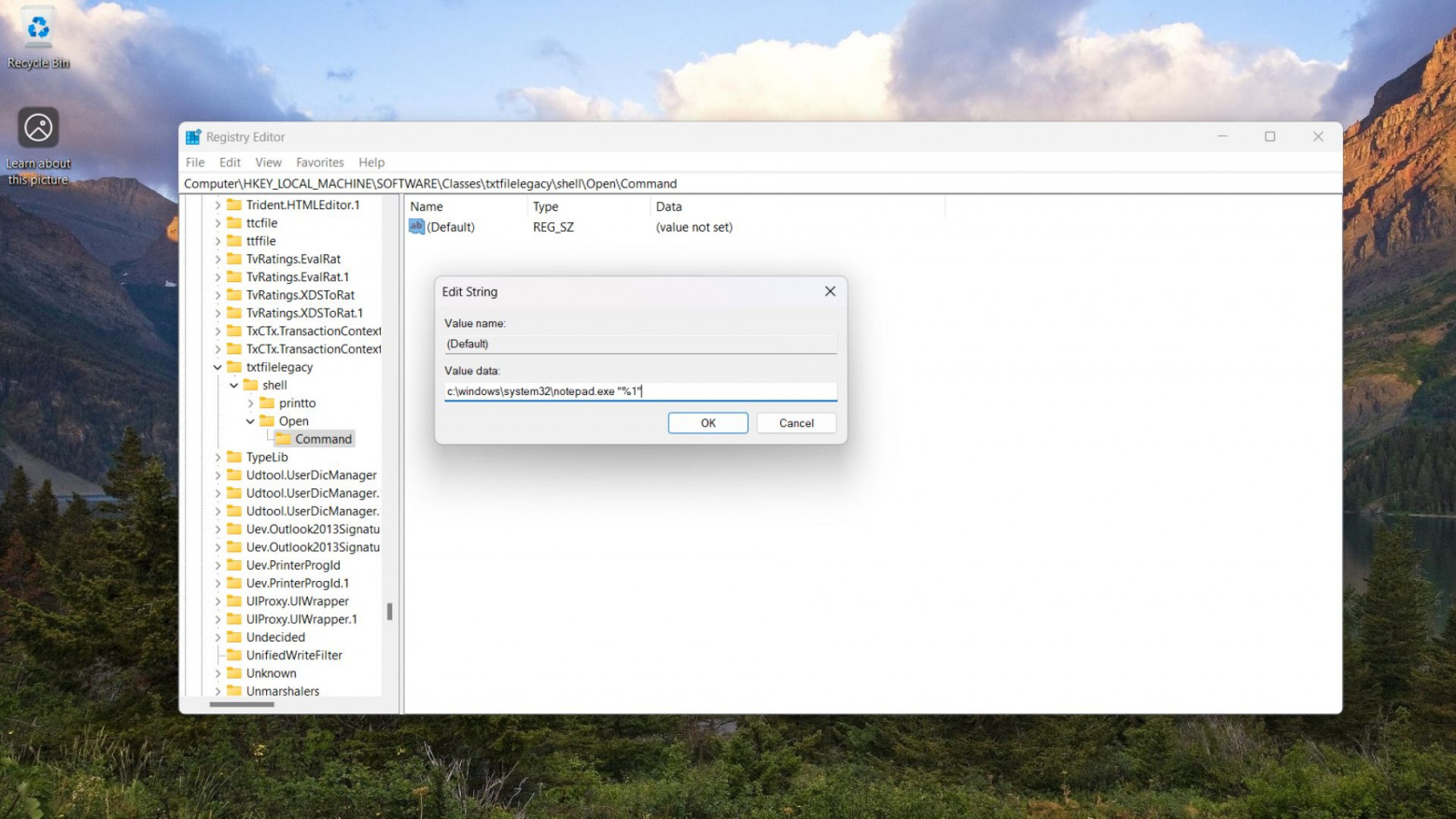
6. В правой панели выделите раздел **`Command`**. Дважды кликните на параметр **«(По умолчанию)»**.
7. В открывшемся окне в поле **«Значение:»** введите:

   ```
   c:\windows\system32\notepad.exe "%1"
   ```

   Нажмите **«ОК»**.

<figure><img src="https://2866069703-files.gitbook.io/~/files/v0/b/gitbook-x-prod.appspot.com/o/spaces%2FJsqE5UhDZkl39PNabEAu%2Fuploads%2Fp93pdC7xdaPF2pH9joLr%2Fimage.png?alt=media&#x26;token=6c1e42be-4734-4cf4-8585-f52b8b56f68d" alt=""><figcaption></figcaption></figure>

**Результат:**\
Значение по умолчанию для ключа **`Command`** установлено на:

```
c:\windows\system32\notepad.exe "%1"
```

Теперь система будет открывать файлы с расширением `.txt` в классическом «Блокноте» (`notepad.exe`), передавая выбранный файл (`%1`) в качестве аргумента.

#### Готово

Настройка завершена. Классический «Блокнот» теперь является приложением по умолчанию для файлов `.txt` и команды `notepad`.

<figure><img src="https://2866069703-files.gitbook.io/~/files/v0/b/gitbook-x-prod.appspot.com/o/spaces%2FJsqE5UhDZkl39PNabEAu%2Fuploads%2FqnlPc4rJuxV2bH80tMbY%2Fimage.png?alt=media&#x26;token=32c36334-75c8-49a7-b228-c35042c0e63f" alt=""><figcaption></figcaption></figure>

## Как вернуть новый «Блокнот»?

Тем, кто захочет отменить изменения, может потребоваться восстановить версию «Блокнота» по умолчанию в Windows 11.

Для этого нужно:

1. Откройте **«Проводник»** и вставьте в адресную строку следующий путь:

   ```
   C:\ProgramData\Microsoft\Windows\Start Menu\Programs
   ```

   Это откроет системную папку «Программы», в которую был скопирован ярлык старого «Блокнота».
2. Найдите в этой папке ярлык **«Блокнот»** и удалите его.

<figure><img src="https://2866069703-files.gitbook.io/~/files/v0/b/gitbook-x-prod.appspot.com/o/spaces%2FJsqE5UhDZkl39PNabEAu%2Fuploads%2FGXsxahYWCvvLoJ01mnsN%2Fimage.png?alt=media&#x26;token=ca6aa2a2-3c3c-4c3c-9baa-442eb2e9278e" alt=""><figcaption></figcaption></figure>

3. Нажмите **Win + R**, введите `regedit` и нажмите **Enter**. В адресной строке редактора реестра вставьте путь:

   ```
   HKEY_LOCAL_MACHINE\SOFTWARE\Classes\txtfilelegacy
   ```

   Перейдите в этот раздел, найдите и удалите подраздел **`Open`** (вместе со всем его содержимым, включая `Command`).
4. Откройте приложение **«Параметры»**, перейдите в раздел **«Приложения»** → **«Дополнительные параметры приложения»** и выберите **«Псевдонимы выполнения приложений»**. Найдите пункт **«Блокнот (Store Notepad)»** и включите его переключатель.

#### **Источник:**

Инструкция и скриншоты подготовлены на основе материала с Хабра:&#x20;

{% embed url="<https://habr.com/ru/news/889504/>" %}